01 博客搭建方案
博客搭建方案Obsidian + Hexo (Fluid) + Vercel
一个基于Obsidian编辑器 + Hexo静态博客生成器 + Fluid主题的个人博客系统,主打免费,对于小白新手来说够用,网站完全vibecoding生成,内容以文字+图片为主,视频类内容操作方案还没搞定,暂不考虑。
特点
- 📝 Obsidian编辑: 使用Obsidian作为主要编辑器,支持双链、图谱等功能
- 🚀 自动部署: 通过Git同步到GitHub,Vercel自动构建发布
- 💰 完全免费: 无需服务器成本,利用GitHub + Vercel免费套餐
- 🎨 Fluid主题: 美观简洁的博客主题,支持暗色模式
📝 Obsidian 工作流程
想法
将 Obsidian 作为写作的“司令部”,所有文章的创建、编辑和版本管理都在此完成。通过 Obsidian Git 插件,可以实现内容的自动备份和推送到 GitHub,进而触发 Vercel 的自动部署,实现“一次提交,全网更新”。
推荐插件
在 Obsidian 的社区插件市场中安装并启用以下插件:
- Git: 核心插件。用于在 Obsidian 内部执行 Git 操作,实现自动或手动的提交 (commit) 和推送 (push)。
- Templater: 用于创建灵活的文章模板,自动填充标题、日期等信息,极大提高效率。
- Paste Image Rename: 粘贴图片时自动重命名并移动到指定文件夹,保持资源整洁。
配置步骤
1. 配置 Git
这是实现自动化的关键一步。
安装插件后,在 Obsidian 设置中找到 “Git”。
将Obsidian库文件夹初始化为Git仓库,点击左侧按钮”>_”,输入“Git:init”,选择”Git: Initialize a new repo“按回车就行。
在Github上创建一个博客前端仓库,如”myblog“。
将本地仓库与这个新建的远程仓库相关联。通过git插件命令面板或者命令行实现的方法。
- 点击左侧按钮”>_”,输入“Git,选择”Git:Edit remotes”
- 为远程仓库本地别名,可同样命名“My blog”
- 在下一个输入框填入GitHub仓库的URL,
设置自动同步时间和同步方式,如下:
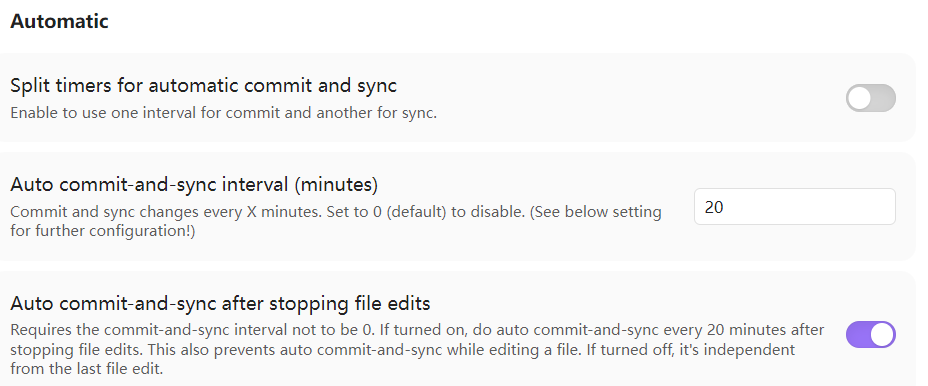
现在我们已成功使本地分支与远程仓库分支关联起来,Git插件能够正常实现拉取远程更新/推送本地更新到远程 。
2. 配置 Templater 文章模板
一个好的模板可以省去大量重复工作。遵循统一的格式规范,有助于内容管理和主题渲染。
- 在 Obsidian 的设置中找到 “Templater” 插件。
- 设置模板文件夹路径,例如
templates。 - 在
templates文件夹下创建一个名为article.md的模板文件,内容如下:
1 | |
-
<% tp.file.title %>: 会自动获取你创建的文件名作为文章标题。 -
<% tp.date.now(...) %>: 自动生成当前的日期和时间。 -
<!-- more -->: Hexo 的截断标记,此标记之前的内容会成为文章摘要。
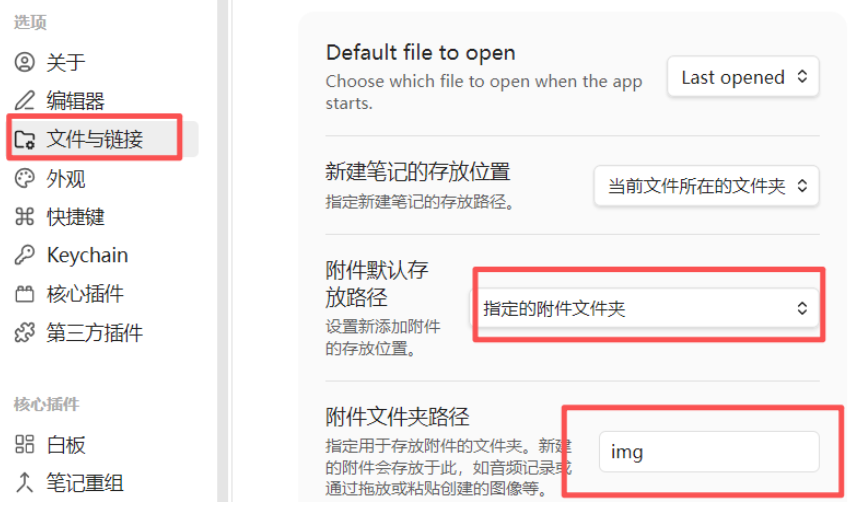
3. 设置图片存放位置
-点击“齿轮”图标,选择“文件与链接”,操作如下:
写作与发布流程
- 创建新文章:
* 在 Obsidian 的目标文件夹(如myblog/source/_posts)下右键,选择 “Templater: Create new note from template”。
* 选择刚刚创建的article模板。
* 输入文件名。Hexo 的永久链接会自动处理,无需手动加日期。 - 编辑内容:
* 在 Obsidian 中专注写作,享受 Markdown 带来的流畅体验。
* 插入图片: 直接从剪贴板粘贴图片,Paste Image Rename插件会自动按设定的规则重命名,图片会被自动存储在此前设置img文件夹目录下,并生成引用链接。 - 提交与发布:
* 自动发布: 如果你配置了 Obsidian Git 的自动推送,那么在你写作的过程中,修改会被定期推送到 GitHub,Vercel 会自动拉取最新代码并部署。通常 1-2 分钟后,你的新文章就会出现在线上博客中。
补充
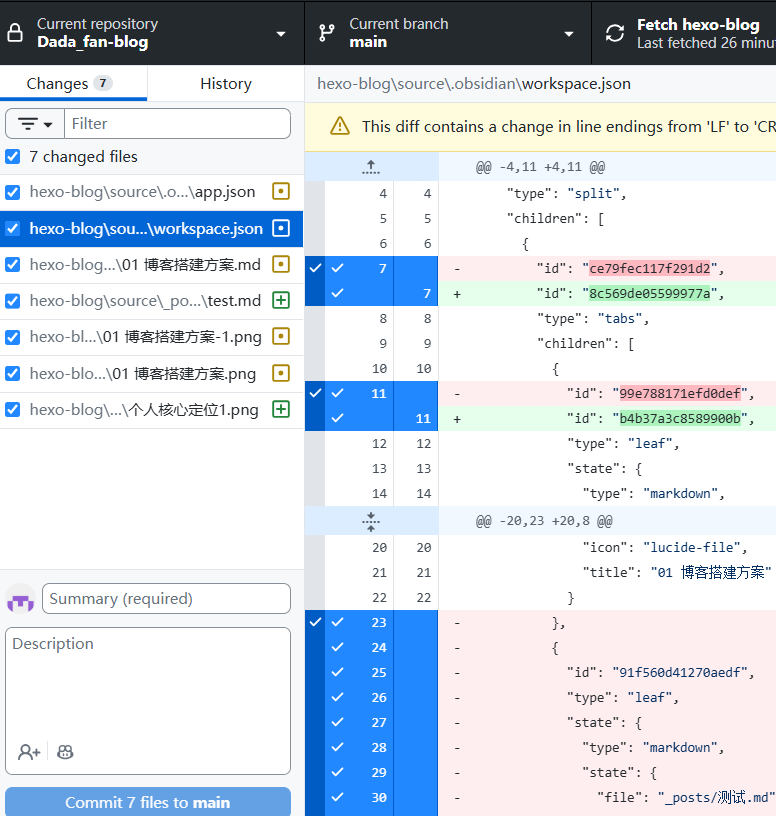
如果觉得Git复杂,可以考虑Obsidian+Github Desktop+Hexo+ Vercel的方案,其他操作都一样,就是Git操作用GitHub Desktop代替,操作如下:
- 下载,安装并登录GitHub Desktop
- 添加远程仓库
- 新建obsidian仓库与网站前端存在博客文章的文件夹关联
- 此时在文件夹内增加文件,则GitHub Desktop会在文章操作完成后同步更新信息,最后点击“Commit”和右侧的“push”,即可同步到远程仓库中。
- 缺点:半自动化